
Descarcă MovieDek – Instrument Gratuit de Extracție a Cadrelor Video pentru Windows și macOS
Prezentare generală
MovieDek este o aplicație ușoară și gratuită concepută pentru a vă permite capturarea de cadre individuale din orice fișier video cu doar câteva clicuri. Indiferent dacă aveți nevoie de o miniatură de înaltă calitate pentru un video YouTube, o imagine statică pentru o prezentare sau o instantanee rapidă a unei scene preferate dintr-un film, MovieDek oferă un flux de lucru simplu care funcționează atât pe Windows, cât și pe macOS. Interfața este intenționat simplă: trageți și eliberați fișierul video, selectați formatul de ieșire dorit (PNG, JPEG, BMP, GIF, TIFF sau WebP), alegeți nivelul de calitate și apăsați „Exportă”.
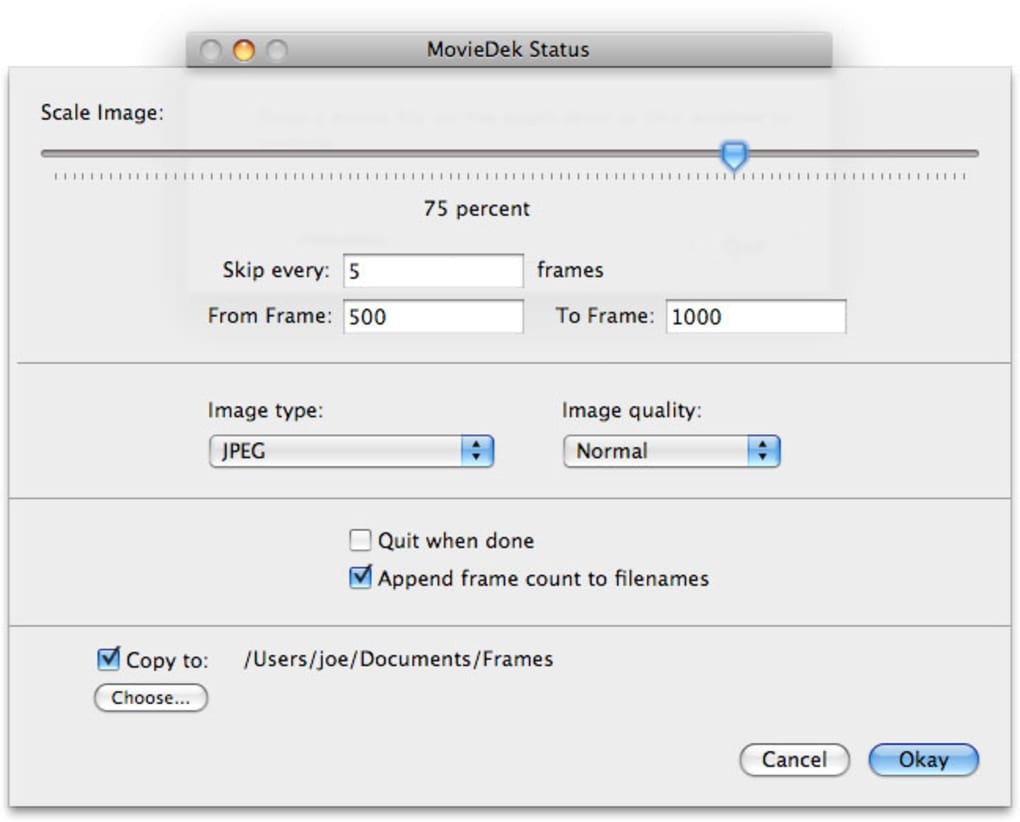
Instrumentul poate procesa și un interval întreg de cadre, sărind automat cadrele dacă preferați un set redus. Un slider de scalare pe ecran vă permite redimensionarea imaginii ca procent din rezoluția originală, oferind control asupra dimensiunii fișierului fără a sacrifica claritatea. Deși sliderul de scalare poate părea puțin imprecis la început, odată ce vă identificați punctul optim pentru proiectele obișnuite, MovieDek devine o metodă rapidă și fiabilă de extracție a cadrelor.
Designul minimaliste înseamnă că nu există meniuri ascunse sau opțiuni confuze – doar funcțiile esențiale pentru extracția cadrelor. Pentru creatorii casuisti, profesorii sau oricine are nevoie de o imagine vizuală rapidă din conținut video, MovieDek oferă o soluție gratuită și sigură, fără abonament sau curbă de învățare abruptă.
Funcții principale și ghid de instalare
- Sprijin pentru șase formate de imagini populare: PNG, JPEG, BMP, GIF, TIFF, WebP.
- Treis preseturi de calitate (Scăzut, Mediu, Înalt) pentru gestionarea flexibilă a dimensiunii fișierelor.
- Extracție cadru cu cadru sau captură în lot pe un interval de timp selectat.
- Slider personalizabil de scalare (10 % – 200 %) pentru redimensionarea cadrelor la export.
- Încărcare video prin trage și eliberează pentru pornire instantă.
- Compatibilitate cross-platform cu Windows 10/11 și macOS 10.13 sau ulterior.
Instalare pas cu pas (Windows)
- Accesați site-ul oficial MovieDek și apăsați butonul Descarcă pentru Windows.
- Instalatorul (MovieDek_Setup.exe) va fi salvat în folderul dvs. Descărcări. Dublu-clic pentru a-l lansa.
- Când vi se cere de la Windows Defender, confirmați că încredeți în editor și permiteți instalarea.
- Urmați ghidul pe ecran: acceptați acordul de licență, alegeți un folder de instalare (implicit
C:\Program Files\MovieDek) și apăsați Instalare. - După ce bara de progres se termină, apăsați Finalizare. MovieDek se va lansa automat, sau îl puteți deschide din meniul Start.
Instalare pas cu pas (macOS)
- Descărcați pachetul macOS (MovieDek.dmg) de pe site-ul oficial.
- Deschideți fișierul .dmg; va apărea o fereastră cu pictograma MovieDek și o scurtătură către folderul Aplicații.
- Trageți pictograma MovieDek în scurtătura folderului Aplicații pentru a copia aplicația.
- Navigați în folderul Aplicații și dublu-clic pe MovieDek. macOS vă poate avertiza că aplicația provine de la un dezvoltator necunoscut – selectați Deschide oricum în Preferințe Sistem → Securitate și Confidențialitate.
- Aplicația se va porni și sunteți gata să importați videoclipuri.
Utilizarea MovieDek pentru extracția cadrelor
După instalare, fluxul de lucru este conceput pentru a fi intuitiv. Lansați programul și veți vedea o zonă mare de tip „Trage aici video”. Trageți orice fișier video susținut (MP4, MOV, AVI, MKV etc.) în această zonă.
Apare o previzualizare a timeline-ului, permițându-vă să vă deplasați exact la momentul dorit pentru capturare. Dacă aveți nevoie de mai multe cadre, apăsați butonul Setează interval, definiți timpul de început și sfârșit și specificați pasul de cadru (de exemplu, fiecare al 5-lea cadru). Alegeți formatul de ieșire din meniul derulant, selectați un preset de calitate și ajustați sliderul de scalare la dimensiunea dorită. În final, apăsați Exportă și alegeți un folder destinație.
MovieDek va procesa cererea și va afișa o bară de progres; la finalizare, veți găsi imaginile gata de utilizare imediată.
Compatibilitate sistem, avantaje și dezavantaje
Sisteme de operare susținute: Windows 10, Windows 11, macOS 10.13 (High Sierra) și ulterior. Aplicația rulează pe arhitecturi 64‑bit și nu necesită rulări suplimentare precum .NET sau Java.
Avantaje
- Descărcare și utilizare gratuite, fără costuri ascunse.
- Interfață simplă și neînclumprată, ideală pentru începători.
- Multiple formate de ieșire oferă flexibilitate pentru diferite fluxuri de lucru.
- Extracție în lot economisește timp la procesarea video-urilor lungi.
- Consum redus de resurse sistem; rulează fluent pe laptop-uri vechi.
Dezavantaje
- Sliderul de scalare nu are intrare numerică, ceea ce face ajustările precise de dimensiune un pic de tip trial-and-error.
- Nu există unelte de editare video integrate (de exemplu, tăiere sau corecție de culoare).
- Sprijin limitat pentru video-uri de înaltă rezoluție 8K; poate necesita mai mult RAM.
- Doar trei niveluri de calitate presetate; utilizatorii avansați ar dori setări personalizate de bitrate.
- Uneori întârzieri în interfață la încărcarea fișierelor video foarte mari (>5 GB).
Notă generală: 4 din 5 stele – MovieDek își îndeplinește promisiunea de a fi un instrument gratuit și ușor de utilizat pentru extracția cadrelor, deși utilizatorii avansați ar dori control mai granular.
Întrebări frecvente
Poate MovieDek extrage cadre din video-uri 4K sau 8K?
Da, MovieDek poate deschide fișiere video 4K și 8K, dar procesarea poate fi mai lentă pe mașinile cu RAM limitat. Pentru performanță optimă, asigurați-vă că aveți cel puțin 8 GB de memorie liberă și închideți alte aplicații grele în timpul procesării filmelor de înaltă rezoluție.
Există o versiune portabilă care rulează fără instalare?
În prezent, MovieDek este distribuit doar ca instalator pentru Windows și ca .dmg pentru macOS. O versiune zip portabilă este planificată pentru o eliberare viitoare, dar nu este disponibilă în momentul de față.
Ce codificări video suportă MovieDek?
MovieDek se bazează pe framework-ul media nativ al sistemului de operare, așadar suportă toate codificările comune precum H.264, H.265 (HEVC), VP9 și ProRes. Codificările neobișnuite sau proprietare pot necesita conversie într-un format susținut înainte.
Pot seta un model personalizat de nume pentru cadrele exportate?
Versiunea curentă folosește un model implicit de nume (de exemplu, MovieDek_001.png). Numirea personalizată nu este încă implementată, dar puteți redenumi fișierele în lot după export folosind orice utilitar de redenumire a fișierelor.
Este MovieDek sigur de malware și adware?
Da. Software-ul este semnat cu un certificat digital, distribuit de pe site-ul oficial și scanat periodic de motoarele antivirus majore. Nu conține adware sau telemetrie încorporate.
Concluzie și apel la acțiune
MovieDek umple un gol pe care multe suite de editare video îl ignoră: o metodă rapidă, gratuită și sigură de a extrage imagini statice din orice fișier video. Interfața simplă înseamnă că petreceți mai puțin timp căutând butonul potrivit și mai mult timp obținând cadru exact de care aveți nevoie. Deși utilizatorii avansați ar dori controale mai profunde – cum ar fi scalare numerică, nume personalizate sau setări avansate de export – setul de funcții de bază este suficient de solid pentru profesori, marketing, creatori de conținut și pasionați de filme. Deoarece rulează atât pe Windows, cât și pe macOS fără a necesita resurse sistem de mare intensitate, îl puteți instala pe aproape orice stație de lucru și aveți un partener fiabil pentru capturarea de cadre la îndemână.
Gata să transformi momentele preferate din video în imagini de înaltă calitate? Descarcă MovieDek acum și începe să extragi cadre gratuit. Rămâi la curent cu cele mai recente eliberări și bucură-te de o experiență fără probleme care menține fluxul de lucru în mișcare.







